功能预览
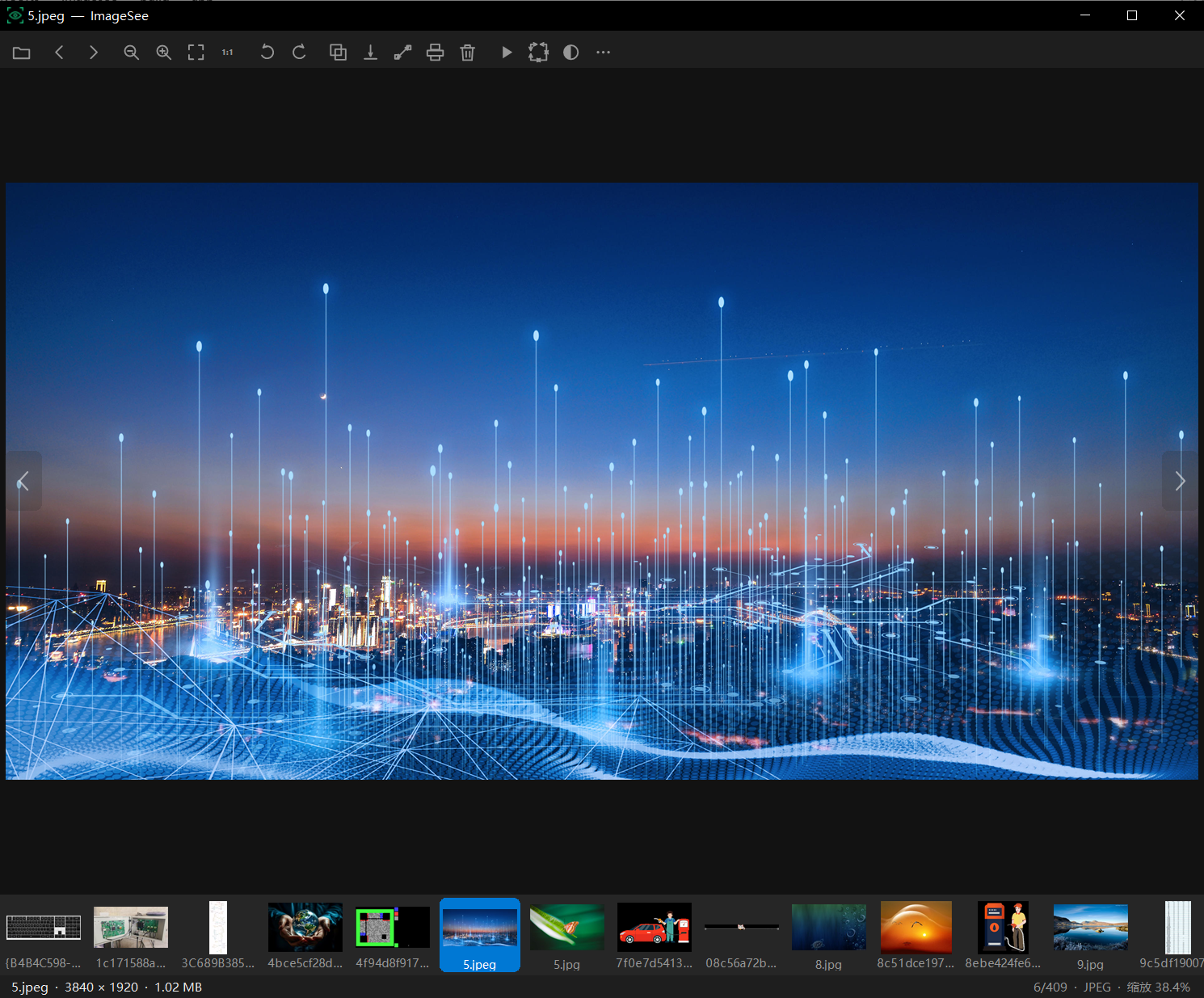
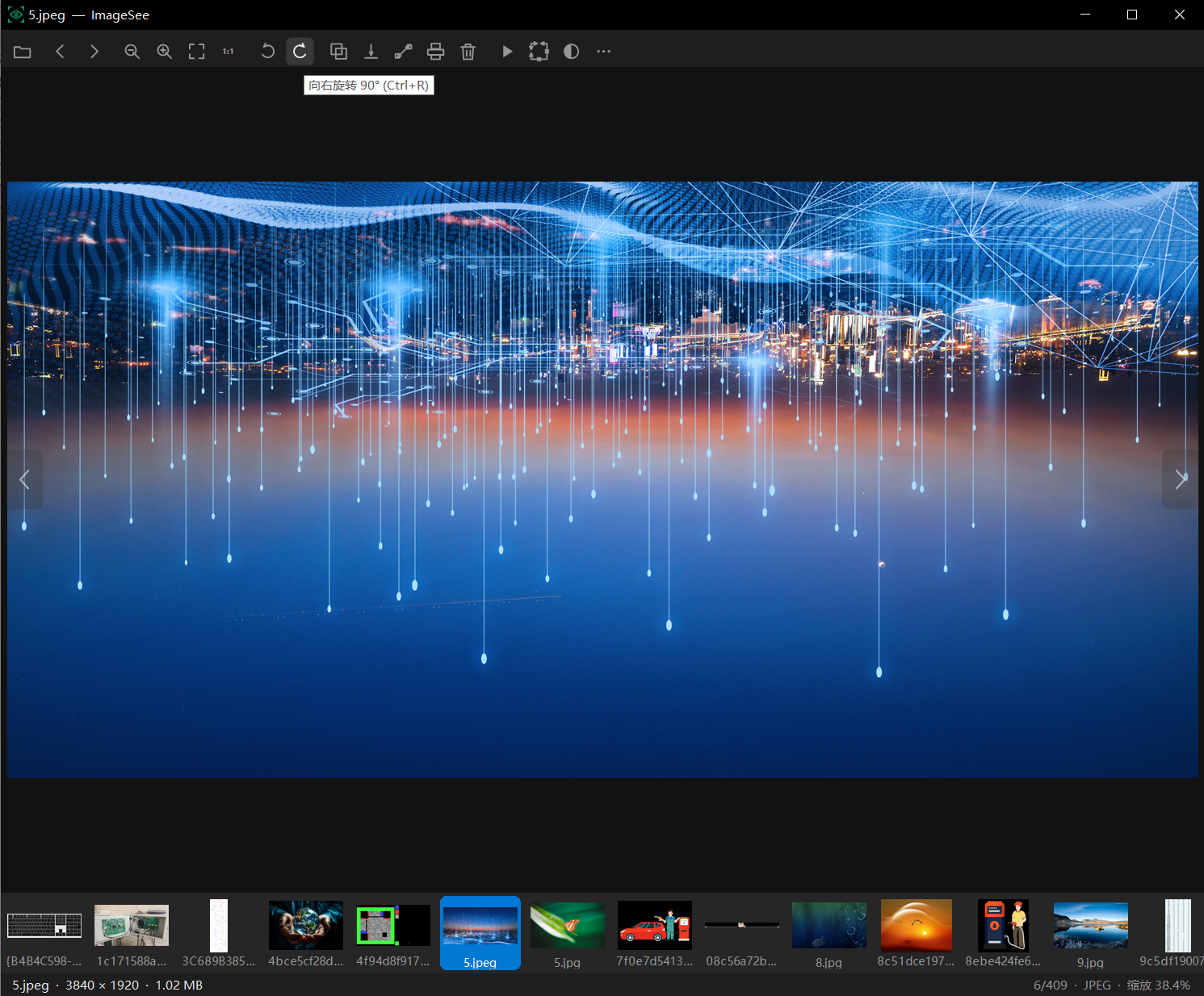
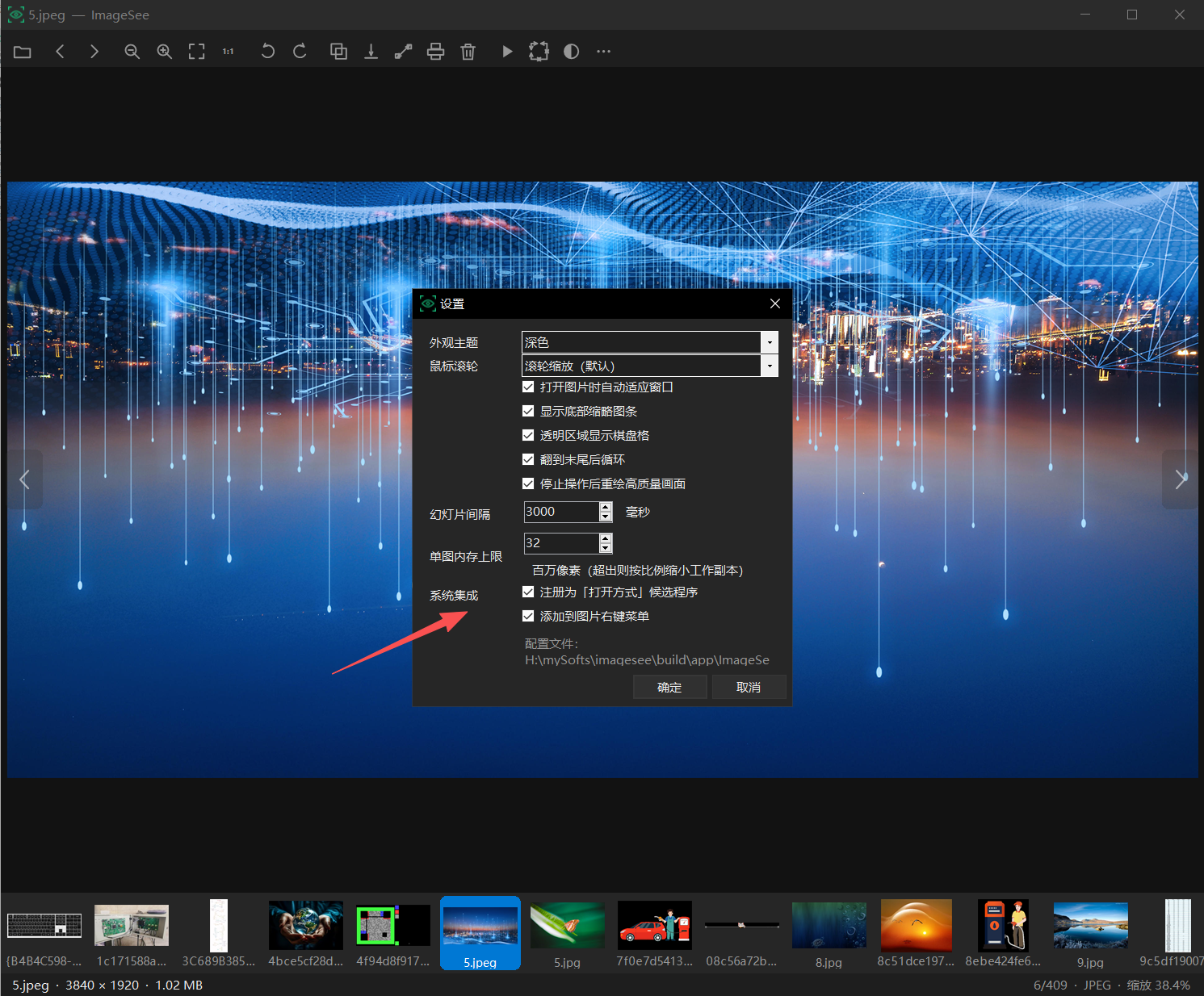
ImageSee — 轻量绿色看图工具参考 Windows 10/11 照片应用做的本地图片浏览器。免安装、无后台、无注册表写入(除非你主动勾选集成选项),
整个程序文件夹约 2.8 MB,Win10 1809+ / Win11 直接双击运行。## 快速开始1. 直接运行 build/app/ImageSee.exe,或把图片拖到窗口里;
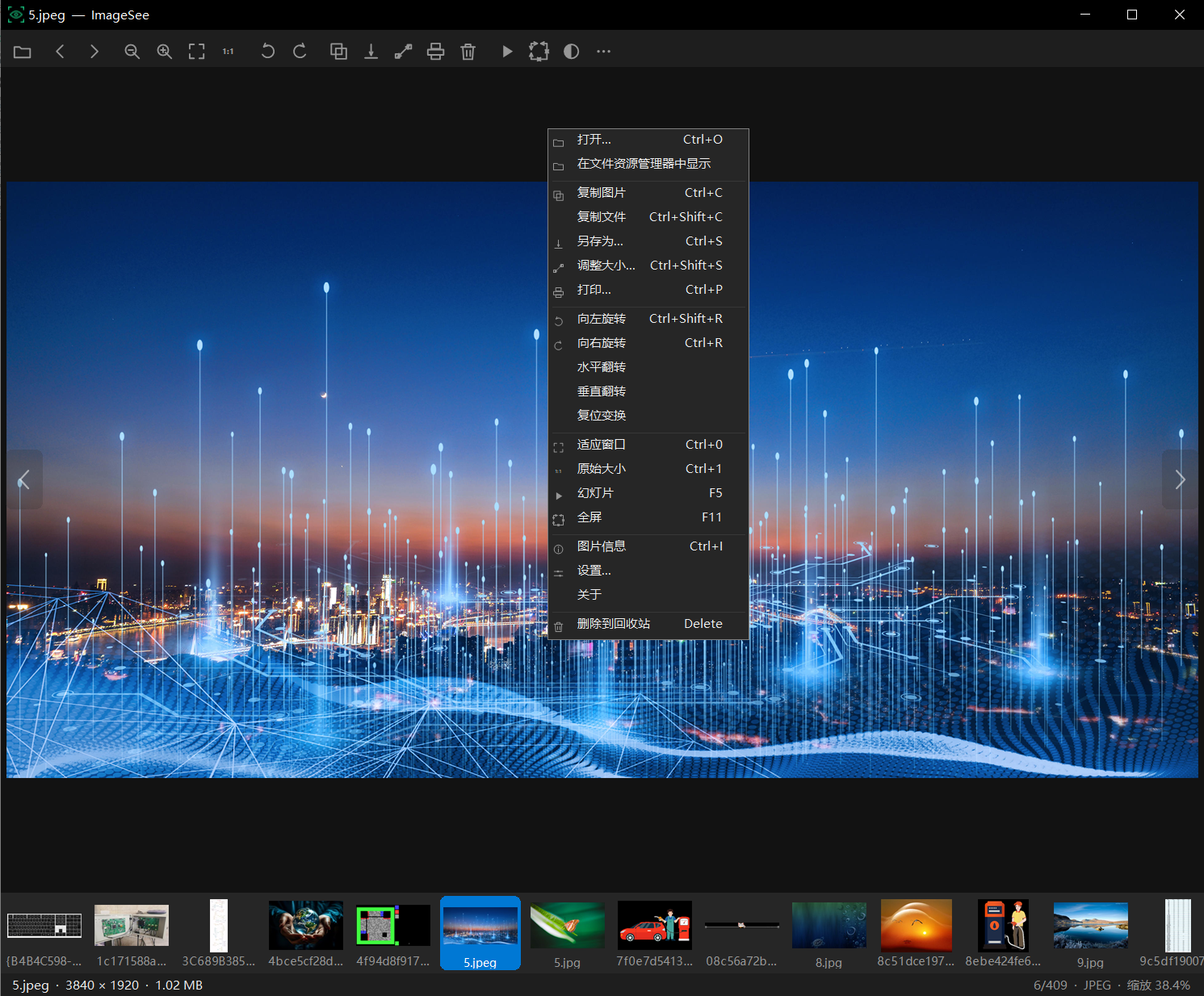
- 也可以在资源管理器里右键图片 → 打开方式 → 选择 ImageSee(首次可在"设置"里注册);
- 工具栏右侧「半圆」图标可一键切换深色 / 浅色主题。> 卸载:删除整个文件夹即可,不留任何痕迹。
ImageSee — 轻量绿色看图工具
参考 Windows 10/11 照片应用做的本地图片浏览器。免安装、无后台、无注册表写入(除非你主动勾选集成选项), 整个程序文件夹约 2.8 MB,Win10 1809+ / Win11 直接双击运行。
快速开始
- 直接运行
build/app/ImageSee.exe,或把图片拖到窗口里; - 也可以在资源管理器里右键图片 → 打开方式 → 选择 ImageSee(首次可在"设置"里注册);
- 工具栏右侧「半圆」图标可一键切换深色 / 浅色主题。
卸载:删除整个文件夹即可,不留任何痕迹。
功能
| 分类 | 说明 |
|---|---|
| 格式 | JPEG / PNG / WebP / BMP / GIF / TIFF / ICO(ImageSharp 原生解码,不依赖系统编解码器) |
| 浏览 | 文件夹内自然排序翻页、底部缩略图胶片条(走系统缩略图缓存)、幻灯片、全屏 |
| 缩放 | 适应窗口、100%、滚轮缩放(以鼠标为锚点)、拖拽平移、双击切换 适应/1:1 |
| 编辑 | 左右旋转 90°、水平/垂直翻转、调整大小(Lanczos3 / Bicubic / Bilinear,锁定比例 + 常用预设) |
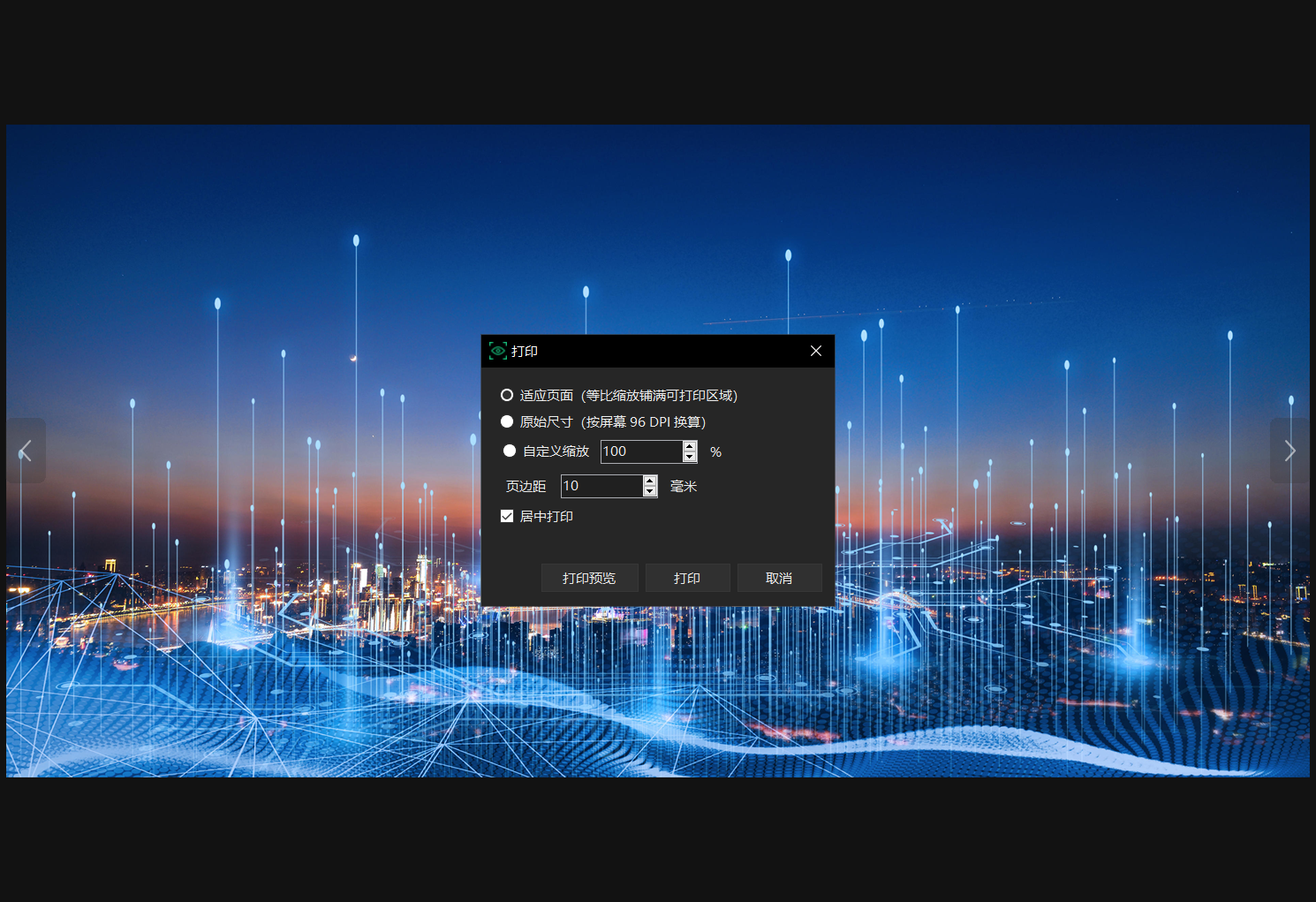
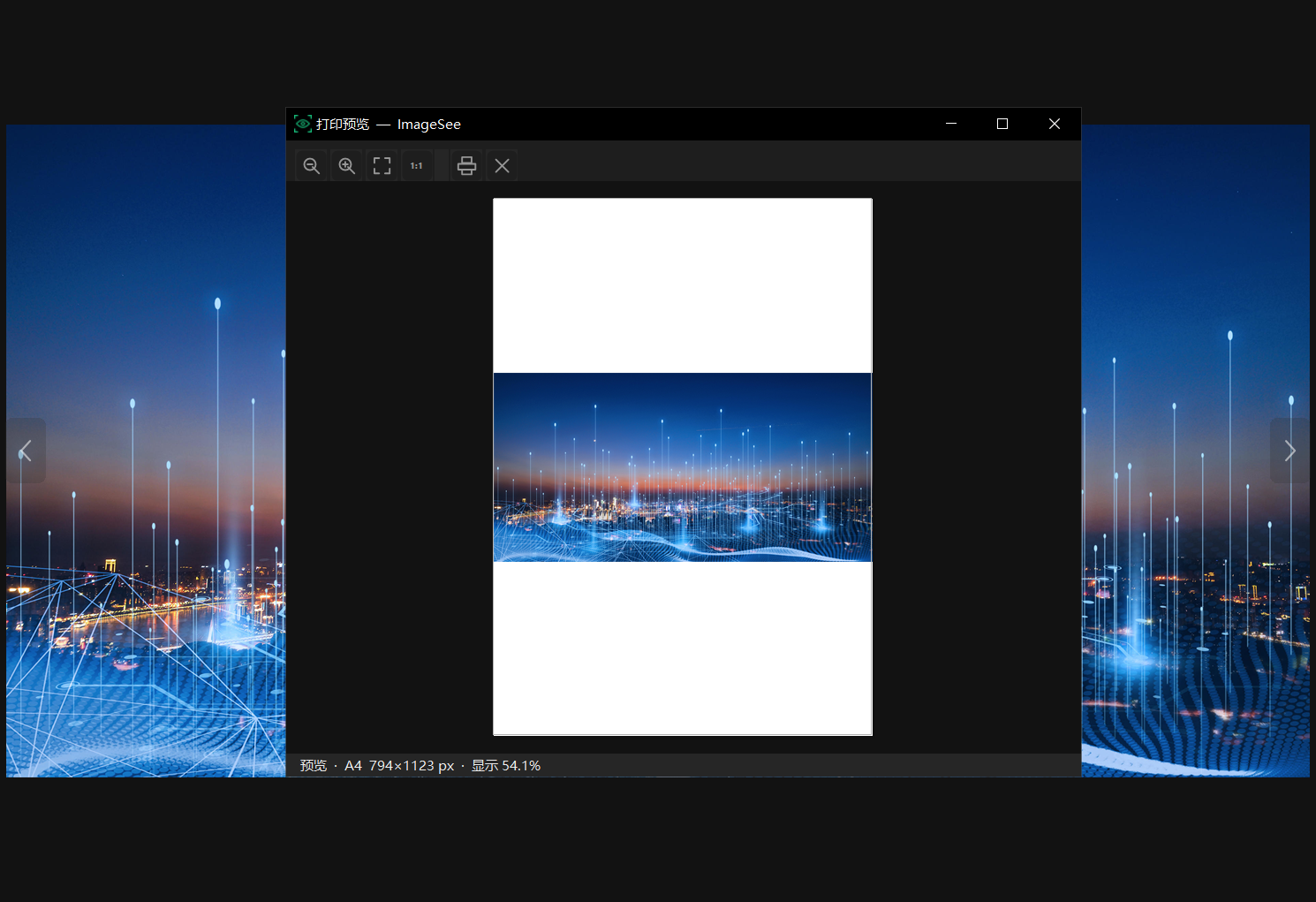
| 输出 | 另存为(JPEG 质量 / PNG 压缩级别 / WebP 有损或无损)、复制图片到剪贴板、复制文件、打印(适应页面 / 原始尺寸 / 自定义缩放 + 页边距 + 打印预览) |
| 管理 | 删除到回收站、打开所在文件夹、图片信息(含 EXIF:相机、镜头、曝光、ISO、拍摄时间等) |
| 外观 | 深色 / 浅色主题(深色标题栏)、工具栏「半圆」按钮一键切换、透明区域棋盘格、主题跟随设置即时切换 |
快捷键
| 按键 | 功能 |
|---|---|
← → 空格 PageUp/Down |
上一张 / 下一张 |
Ctrl+滚轮 或 + / - |
缩放(滚轮也可在设置里改为翻页) |
Ctrl+0 / Ctrl+1 |
适应窗口 / 原始大小 |
Ctrl+R / Ctrl+Shift+R |
向右 / 向左旋转 90° |
Ctrl+C / Ctrl+Shift+C |
复制图片 / 复制文件 |
Ctrl+S / Ctrl+Shift+S |
另存为 / 调整大小 |
Ctrl+P / Ctrl+I / Ctrl+O |
打印 / 图片信息 / 打开 |
Delete |
移入回收站 |
F11 / F |
全屏 |
F5 |
幻灯片 |
Esc |
退出全屏 / 关闭 |
技术要点
- WinForms + .NET Framework 4.8:系统自带运行库,真正做到零依赖、免安装;WPF 或 .NET 8 自包含发布至少 60~90 MB。
- SixLabors.ImageSharp 2.1.3(Apache-2.0)负责解码 / 编码 / 重采样:纯托管、无原生依赖、内存安全(无 GDI+ 句柄泄漏),WebP 读写内置。
- 内存策略
- 解码后立即把像素转成 GDI 位图并释放 ImageSharp 缓冲,稳态只保留一份像素;
- 超过
单图内存上限(默认 3200 万像素)的工作副本按比例缩小显示,保存 / 打印时再从磁盘全分辨率重解码,画质不受影响; - 限制 ImageSharp 非托管内存池保留量(32 MB)并在大图切走后主动回收;
- 旋转 / 翻转只作用于显示变换,不改像素,浏览阶段零额外内存。
- 缩略图走系统缩略图缓存(
IShellItemImageFactory),自己不解码,缓存有上限(默认 160 张)。 - 单实例:再次双击文件会把路径转交给已运行的窗口(WM_COPYDATA),不会开新进程。
- DPI:PerMonitorV2 清单 + 全矢量图标(GDI+ 实时绘制,不用位图资源,任意缩放不糊)。
- 图标:
src/svg/*.svg(Ant Design Outlined 单 path 图标)以EmbeddedResource编入 exe, 运行时由SvgIcon解析为 GDI+GraphicsPath矢量路径按当前主题色填充——任意 DPI 不糊、颜色随深浅主题实时变化; 工具栏、右键菜单、打印预览等处的图标均优先使用 SVG,未映射/解析失败时回退到手绘矢量,永不缺图。