批量图片水印工具 · 使用说明
一款基于 C# WinForms + AntdUI 的本地批量图片水印工具,支持文本水印与 PNG 图片水印,可一次性为整个文件夹(含子目录)下的图片批量加盖水印,并支持位置、偏移、透明度、缩放等精细化控制。
运行环境:Windows + .NET 6.0(net6.0-windows)。界面语言:中文。
一、功能特点
| 类别 | 说明 |
|---|---|
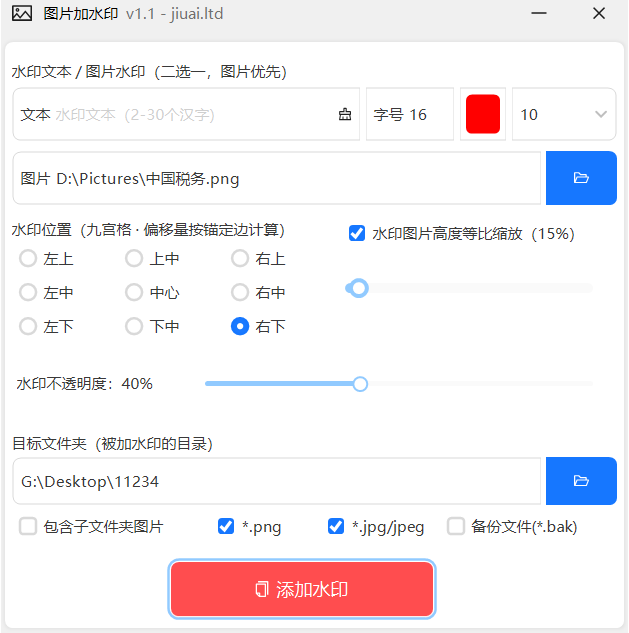
| 水印类型 | 文本水印(可设颜色、字号)/ 图片水印(PNG,带透明通道)二选一,两者同时填写时图片优先 |
| 位置布局 | 3×3 九宫格:左上 / 上中 / 右上 / 左中 / 中心 / 右中 / 左下 / 下中 / 右下 |
| 偏移量 | 跟位置联动:左侧取左距、右侧取右距、顶底取上/下距;中心点忽略偏移量 |
| 水印不透明度 | 0%-100% 滑块(100% 完全不透明),文本水印与图片水印均生效,采用线性合成,所见即所得 |
| 图片缩放 | 按水印图片高度百分比等比缩放(10%-100%,仅缩小不放大,避免模糊) |
| 目标类型 | 支持*.png/*.jpg/*.jpeg,可多选 |
| 目录范围 | 可选“包含子目录”递归处理 |
| 自动备份 | 覆盖原图前生成原名.扩展名.bak(已存在则保留最早备份,不再覆盖) |
| 安全写入 | 先写临时文件再替换原文件,中断不会留下半张图 |
| 实时提示 | 底部提示条 4 态图标(Info / Success / Warn / Error)+ 弹窗消息 |
二、使用优点
- 本地离线、数据安全:纯本地运行,图片不离开本机,无云上传、无隐私泄露风险。
- 批量高效:一个文件夹上千张图可一次处理,后台线程执行不卡界面。
- 可随时停止:处理过程中点击“停止处理”即可中断,已处理的不回滚、未处理的保持不变。
- 误操作有兜底:开启
*.bak备份后,原图可随时找回。 - 透明度准确、文本图片通用:使用
CompositingQuality.AssumeLinear线性合成,滑块 50% 即真正半透明,不受 Gamma 校正影响;文本与图片水印共用同一滑块。 - JPEG 友好:透明 PNG 水印叠加到 JPG 时自动铺白底,不会出现黑块。
- 预览式参数回显:拖动滑块、切换位置即时在提示条看到最终生效值,所见即所得。
- 冲突自动处理:水印图片若放目标目录内,会被自动排除,不会被自己“盖自己”。
三、使用方法
1. 启动
运行发布包中的可执行文件(或直接 dotnet run 调试)。
2. 设置水印内容(二选一)
- 文本水印:在“水印文本”框输入 2-30 个字符;用颜色选择器设定文字颜色(默认红色);可填“字号(px)”,留空则按图片尺寸自适应;用“水印不透明度”滑块调淡文字(建议 20%-40% 呈水印质感)。
- 图片水印:点击“选择水印图片”选取一张 PNG(建议自带透明通道);用“水印不透明度”滑块调透明;勾选“高度等比缩放”并用滑块设定缩放百分比。
⚠ 文本和图片都填时,本次只使用图片水印,文本会被忽略(界面会提示)。
3. 设置位置与偏移
点击九宫格中任一位置按钮,输入偏移量(像素)。中心点无需偏移。
4. 选择目标
- 点击“选择文件夹”选定被加水印的目录;勾选“包含子目录”可递归处理。
- 勾选需要处理的目标类型:
png/jpeg(至少一种)。 - 如需保险,勾选“加水印前备份 *.bak”。
5. 执行
点击“添加水印”,在确认框核对参数(方式 / 位置 / 偏移 / 不透明度 / 缩放 / 是否备份),点“确定”开始。 底部提示条实时显示进度(第 N / 总数),完成后汇总成功/失败张数。
四、注意事项
- 备份优先:批量覆盖原图不可逆,首次使用或处理重要图片务必勾选
*.bak备份。备份文件名如photo.png.bak,恢复原图时删除.bak后缀即可。 - 图片水印仅支持 PNG:需要透明背景,JPG 水印会被拒(界面会提示)。
- 文本长度限制:2-30 个字符,否则会拦截并提示。
- 透明度对文本与图片均生效:“水印不透明度”滑块同时控制文本水印与 PNG 图片水印;100% 为完全不透明,数值越低越淡。文字水印建议调低到 20%-40%,否则会盖住底图、失去水印效果。
- 缩放只缩小不放大:滑块 100% 为保持原图;低于 100% 按比例缩小,避免小图被放大变糊。
- 停止不会回滚:处理中点击“停止”后,已成功写入的图片不会撤销,请确认备份开关。
- 中心点忽略偏移:选“中心”位置时,偏移量输入框不生效,水印水平垂直居中。
- JPEG 白底处理:原图透明区域在导出 JPG 时会填白,若需保留透明请仅勾选
png。 - 范围建议:偏移量 0-5000px,字号 8-400px,缩放 10-100%,超出会被自动钳制到合法区间。
- 运行依赖:需目标机装有 .NET 6.0 运行时;AntdUI 控件在 Windows 下渲染最佳。
五、常见问题
- 水印图片被一起改了? 不会。工具会自动排除你指定的水印 PNG 自身。
- 原图找不回来? 检查是否勾选了备份;若勾选,在同目录找
原名.扩展名.bak。 - 文字水印太清晰、像贴纸? 调低“水印不透明度”滑块(如 25%-35%)即可,文本与图片水印共用同一滑块。
- 处理失败? 底部提示条会列出失败文件名与原因(如文件损坏、格式不支持),其余图片仍正常处理。