ComboBoxEx 下拉框控件
控件名称
ComboBoxEx
中文名称
下拉框控件
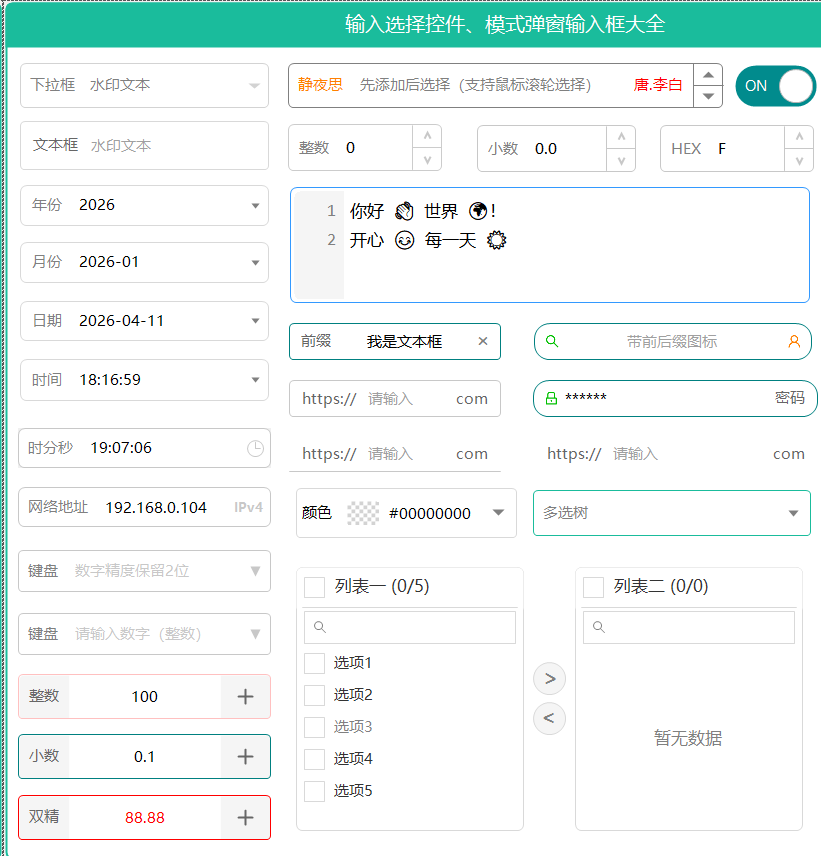
控件优点
ComboBoxEx 是一个功能丰富的下拉框控件,支持多种样式、圆角边框、自定义颜色、前缀文本等功能。适用于选项选择、数据筛选等场景。
主要特性
- 多种样式:支持下拉框、下拉列表、简单模式三种样式
- 圆角边框:支持自定义圆角半径
- 自定义颜色:支持自定义边框、背景、悬停等颜色
- 前缀文本:支持在选择框左侧显示前缀文本
- 自动调整:支持自动调整下拉列表宽度
- 占位符:支持显示占位符文本
- 搜索过滤:支持下拉面板搜索过滤功能
重要参数说明
基本属性
| 属性名 | 类型 | 默认值 | 说明 |
|---|---|---|---|
DropDownStyle |
ComboBoxExStyle | DropDownList | 下拉框样式 |
SelectedIndex |
int | -1 | 选中项索引 |
SelectedItem |
object | null | 选中项(对象类型) |
SelectedValue |
string | null | 选中项的字符串值 |
Items |
ObjectCollection | - | 下拉项集合 |
下拉框样式(ComboBoxExStyle)
| 样式值 | 说明 | 占位符支持 | 前缀文本支持 |
|---|---|---|---|
DropDown |
下拉框 - 可编辑,文本可输入 | ✓ 显示在文本框内 | ✓ 显示在文本框左侧 |
DropDownList |
下拉列表 - 不可编辑,只能选择 | ✓ 显示在控件中央 | ✓ 显示在控件左侧 |
Simple |
简单模式 - 下拉列表始终显示 | ✓ 显示在控件中央 | ✓ 显示在控件左侧 |
外观属性
| 属性名 | 类型 | 默认值 | 说明 |
|---|---|---|---|
BorderRadius |
int | 5 | 边框圆角 |
BorderColor |
Color | Gray | 边框颜色 |
DropDownBackColor |
Color | White | 下拉背景色 |
ItemHoverColor |
Color | 230, 240, 250 | 项悬停颜色 |
ItemSelectedColor |
Color | 200, 220, 240 | 项选中颜色 |
ItemHeight |
int | 25 | 项高度 |
ListBoxHeight |
int | 150 | 下拉列表高度 |
前缀文本属性
| 属性名 | 类型 | 默认值 | 说明 |
|---|---|---|---|
PrefixText |
string | "" | 前缀文本,显示在选择框左侧 |
PrefixTextColor |
Color | Gray | 前缀文本颜色 |
其他属性
| 属性名 | 类型 | 默认值 | 说明 |
|---|---|---|---|
ShowDropDownArrow |
bool | true | 是否显示下拉箭头 |
Placeholder |
string | "" | 占位符文本 |
PlaceholderColor |
Color | Gray | 占位符颜色 |
AutoSelectFirstItem |
bool | true | 是否自动选中第一项 |
AutoSizeDropDownWidth |
bool | false | 是否自动调整下拉列表宽度 |
EnableSearch |
bool | false | 是否启用下拉面板搜索过滤功能 |
重要事件
| 事件名 | 说明 |
|---|---|
SelectedIndexChanged |
选中项改变时触发 |
DropDown |
下拉列表打开时触发 |
DropDownClosed |
下拉列表关闭时触发 |
使用示例
基本使用
// 创建下拉框
ComboBoxEx comboBox = new ComboBoxEx();
comboBox.Size = new Size(200, 32);
this.Controls.Add(comboBox);

// 添加项
comboBox.Items.Add("选项1");
comboBox.Items.Add("选项2");
comboBox.Items.Add("选项3");

// 选中项改变事件
comboBox.SelectedIndexChanged += (sender, e) =>
{
    Console.WriteLine($"选中:{comboBox.SelectedItem}");
};
不同样式
// 下拉列表(默认)
comboBox1.DropDownStyle = ComboBoxEx.ComboBoxExStyle.DropDownList;

// 下拉框(可编辑)
comboBox2.DropDownStyle = ComboBoxEx.ComboBoxExStyle.DropDown;

// 简单模式
comboBox3.DropDownStyle = ComboBoxEx.ComboBoxExStyle.Simple;
圆角边框
// 设置圆角
comboBox.BorderRadius = 8;

// 直角
comboBox.BorderRadius = 0;
颜色自定义
// 设置颜色
comboBox.BorderColor = Color.Blue;
comboBox.DropDownBackColor = Color.White;
comboBox.ItemHoverColor = Color.LightBlue;
comboBox.ItemSelectedColor = Color.Blue;
前缀文本
// 设置前缀文本(显示在选择框左侧)
comboBox.PrefixText = "位置";
comboBox.PrefixTextColor = Color.Gray;

// 前缀文本会自动挤压右侧内容区域
// 适用于需要标注下拉框含义的场景
说明:
- 所有三种样式(DropDown、DropDownList、Simple)都支持前缀文本显示
- 前缀文本显示在控件左侧,右侧面板用于显示选中项或占位符
- 前缀文本宽度会根据内容自动计算,确保完整显示
- 设置前缀文本后,右侧内容区域会自动调整位置
使用场景:
- 标注下拉框用途:位置、状态、类型等
- 表单中需要明确标识字段含义
- 与输入框的标签风格保持一致
占位符(水印)
// 设置占位符
comboBox.Placeholder = "请选择...";
comboBox.PlaceholderColor = Color.Gray;
说明:
- 所有三种样式(DropDown、DropDownList、Simple)都支持占位符显示
- DropDown 样式下,占位符显示在可编辑文本框内
- DropDownList 和 Simple 样式下,占位符显示在控件中央
- 当控件获得焦点或选择项后,占位符自动隐藏
自动选中
// 自动选中第一项(默认)
comboBox.AutoSelectFirstItem = true;

// 不自动选中
comboBox.AutoSelectFirstItem = false;
绑定数据
// 绑定到数据源
comboBox.DataSource = dataSource;
comboBox.DisplayMember = "Name";
comboBox.ValueMember = "Id";
获取选中值(字符串)
// 获取选中项的字符串值
string value = comboBox.SelectedValue;

// 根据字符串值设置选中项
comboBox.SelectedValue = "选项1";
获取选中值(类型转换)
// 获取 float 类型的值(转换失败返回默认值 0)
float angle = comboBox.GetSelectedValue(0f);

// 获取 int 类型的值
int num = comboBox.GetSelectedValue(0);

// 获取 double 类型的值
double d = comboBox.GetSelectedValue(0.0);

// 获取 decimal 类型的值
decimal m = comboBox.GetSelectedValue(0m);
搜索过滤功能
// 启用搜索过滤功能
comboBox.EnableSearch = true;

// 添加数据
comboBox.AddRange(new object[] { "苹果", "香蕉", "橙子", "葡萄", "西瓜", "草莓", "蓝莓", "芒果" });

// 下拉时会显示搜索框,输入关键字可快速过滤
搜索功能说明:
- 启用
EnableSearch后,下拉面板顶部会显示搜索文本框 - 输入关键字时,列表会实时过滤显示匹配的项
- 支持键盘操作:
↑/↓方向键移动选择Enter确认选择ESC关闭下拉面板
组合使用示例
// 创建带前缀的下拉框
ComboBoxEx comboBox = new ComboBoxEx
{
    Size = new Size(150, 32),
    DropDownStyle = ComboBoxEx.ComboBoxExStyle.DropDownList,
    PrefixText = "位置",
    PrefixTextColor = Color.Gray,
    BorderRadius = 4
};

// 添加选项
comboBox.Items.AddRange(new object[] { "左上", "上中", "右上", "左下", "下中", "右下" });
comboBox.SelectedIndex = 0;

this.Controls.Add(comboBox);
主题支持
ComboBoxEx 支持亮暗主题切换,通过实现 IThemeable 接口提供主题适配功能。
跟随全局主题
// 默认开启,自动跟随全局主题变化
comboBox.FollowGlobalTheme = true;

// 手动应用主题
comboBox.ApplyTheme(ThemeMode.Dark);  // 切换到暗色主题
comboBox.ApplyTheme(ThemeMode.Light); // 切换到亮色主题
主题效果
| 主题模式 | 背景色 | 边框色 | 项悬停色 | 项选中色 |
|---|---|---|---|---|
| Light | White | Gray | 230, 240, 250 | 200, 220, 240 |
| Dark | 30, 30, 30 | 60, 60, 60 | 50, 50, 50 | 70, 70, 70 |
禁用主题跟随
// 禁用主题跟随,保持自定义颜色
comboBox.FollowGlobalTheme = false;
comboBox.DropDownBackColor = Color.LightYellow;
comboBox.ItemHoverColor = Color.LightGreen;
注意事项
- 样式选择:DropDownStyle 为 DropDownList 时只能选择不能编辑
- 圆角半径:BorderRadius 为 0 时为直角
- 自动调整:AutoSizeDropDownWidth 为 true 时下拉列表宽度会自动调整
- 项高度:ItemHeight 影响下拉列表中每项的高度
- 搜索功能:EnableSearch 为 true 时,下拉面板会显示搜索框,支持实时过滤
- 搜索键盘:搜索框支持下方向键、上方向键、回车键、ESC 键操作
- 前缀文本:PrefixText 设置后会自动计算宽度,确保文本完整显示
- 字体变化:控件字体改变时,前缀文本宽度会自动重新计算
公共方法
| 方法名 | 说明 |
|---|---|
AddItem(object item) |
添加单个选项 |
AddRange(object[] items) |
批量添加选项 |
ClearItems() |
清空所有选项 |
RemoveItem(object item) |
移除指定选项 |
RemoveItemAt(int index) |
移除指定索引的选项 |
SelectItem(object item) |
选中指定选项 |
GetSelectedValue<T>(T defaultValue) |
获取选中值的类型转换结果 |
版本历史
| 版本 | 日期 | 更新内容 |
|---|---|---|
| 1.0 | 2025-04-20 | 初始版本 |
| 1.1 | 2025-04-23 | 添加SelectedValue 属性和 GetSelectedValue<T> 方法 |
| 1.2 | 2025-04-24 | 添加PrefixText 和 PrefixTextColor 前缀文本功能 |