【原创】日历记事本 / 日记本
资源介绍
日历记事本 / 日记本 使用文档
一款基于 .NET 8 (WinForms) + AntdUI 2.4.8 + SQLite 的本地桌面日记/记事应用。 数据完全保存在本机 SQLite 数据库中,无需联网、无需服务器。默认账号admin密码123456
一、功能简介
| 模块 | 说明 |
|---|---|
| 账号体系 | 注册 / 登录 / 修改昵称头像 / 修改密码 / 退出登录(数据按用户隔离) |
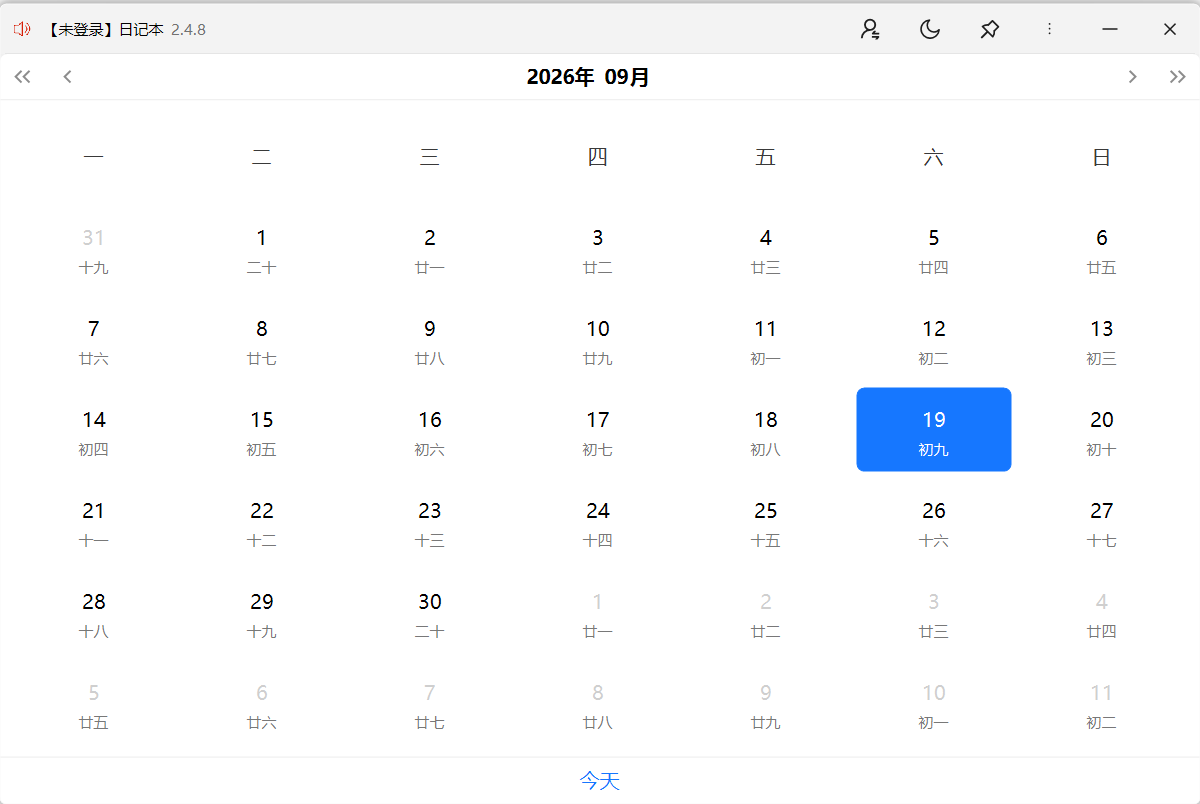
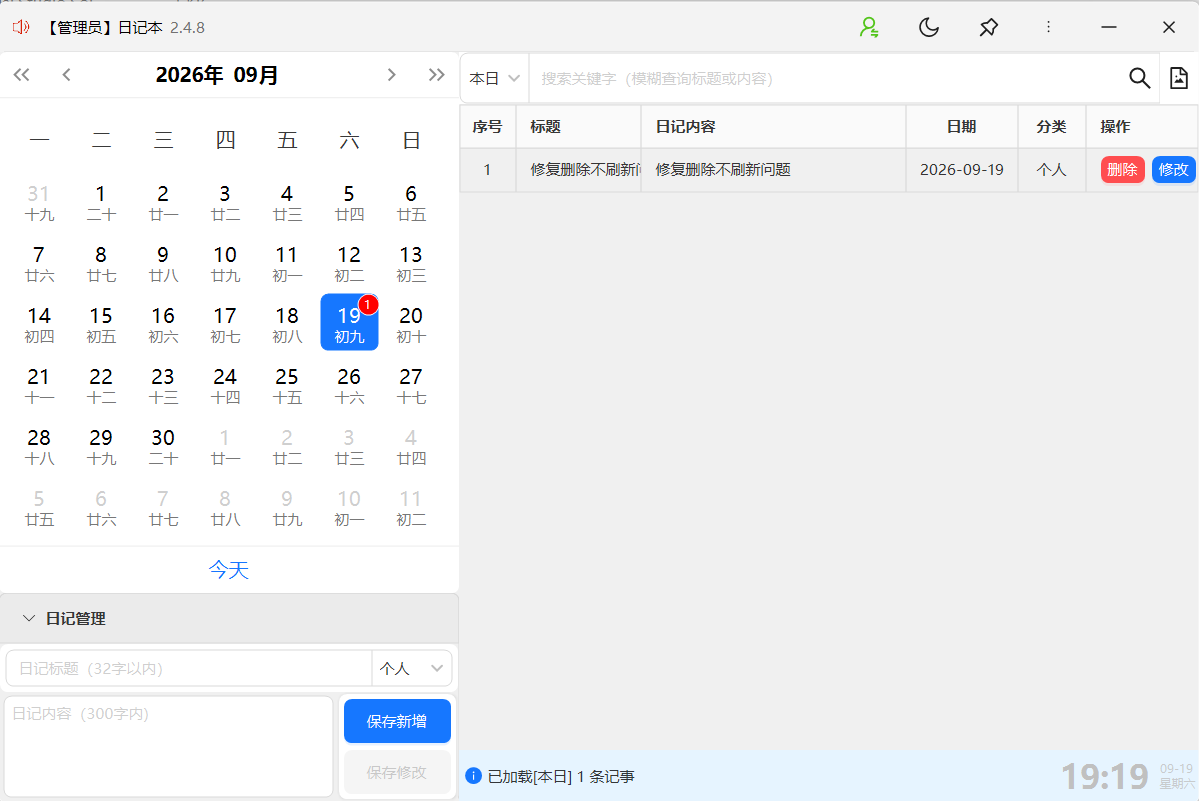
| 日历视图 | 左侧日历,已写日记的日期显示红色数字徽标(当月记事条数) |
| 记事管理 | 按日期新增、编辑、删除日记;支持标题、内容、分类 |
| 分类 | 新增日记时可选择分类(默认“默认”),表格中展示 |
| 搜索 | 按关键字(标题 / 内容 / 分类)检索;可按“本日 / 本月 / 本年 / 全部”范围切换,切换即刷新 |
| 个性化 | 亮 / 暗主题切换、窗口置顶、自定义表格背景图 |
| 工具箱 | 计算器、便利贴(右下角悬浮便签)、显示当前时间、屏幕水印 |
| 托盘 | 最小化到系统托盘,单击托盘图标恢复窗口 |
二、环境要求
- 操作系统:Windows 10 / 11(程序依赖 Windows 桌面运行时)
- 运行时:.NET 8.0 桌面运行时(WinForms)
- 依赖 NuGet 包(已随项目引用,编译时自动还原):
AntdUI2.4.8(UI 控件库)System.Data.SQLite.Core1.0.119(SQLite 驱动)System.Net.WebSockets4.3.0
三、编译与运行
方式一:
- 运行:
CalendarNotebook.exe。
首次启动时程序会在 exe 同级目录自动创建数据库文件
calNote.db。
四、使用说明
1. 注册与登录
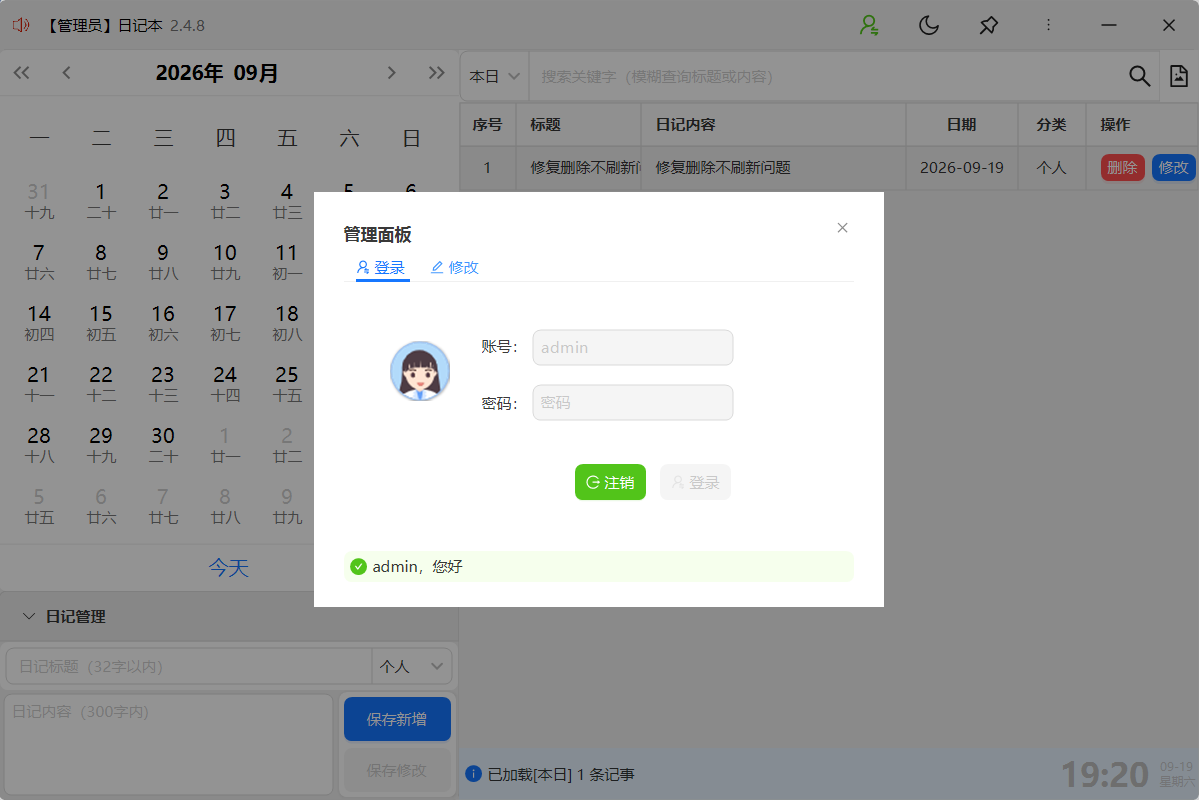
- 点击右上角 登录 按钮,弹出管理面板。
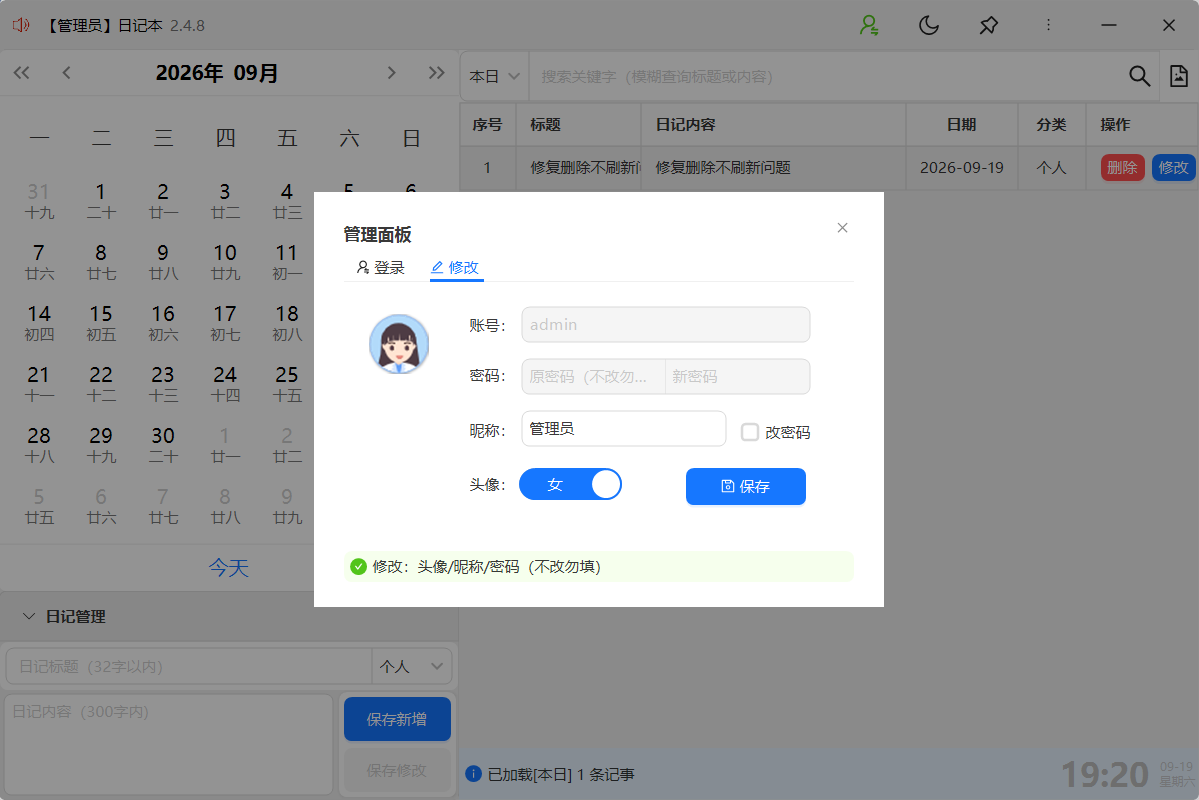
- 面板包含三个标签页:登录 / 修改 / 注册。
- 注册:填写账号、密码(可选昵称、头像性别),点击“注册”。
- 登录:输入账号与密码;登录成功后面板自动切到“修改”页。
- 修改:可修改昵称 / 头像,或在勾选“修改密码”后修改密码。
- 未登录时,日历徽标与右侧列表为空,并提示“请登录后刷新”。
2. 写日记(新增)
- 在日历上选中某一天。
- 在右侧输入 标题 与 内容,选择 分类。
- 点击 新增 按钮保存。
- 保存后,左侧对应日期会出现红色数字徽标,右侧列表刷新。
3. 编辑与删除
- 编辑:点击列表行右侧的“修改”按钮 → 内容回填到编辑区,
新增按钮禁用、保存修改按钮启用;修改后点保存修改。 - 删除:点击列表行右侧的“删除”按钮 → 二次确认后删除。
- 两者成功后都会自动按当前筛选条件刷新列表(见 4.1),删除时若删掉的正是正在编辑的那条,会自动退出编辑态。
4. 搜索与筛选
- 在搜索框输入关键字,点搜索按钮或回车,按 标题 + 内容 + 分类 模糊匹配。
- 通过“范围”下拉切换查询区间:本日 / 本月 / 本年 / 全部。
- 这四档均以日历上当前选中的日期为基准:本日 = 选中当天,本月 = 选中当月,本年 = 选中当年,全部 = 不限日期。
- 区间上限固定取“今天”(尚未到来的未来日记不计入列表)。
- 切换范围下拉后列表会立即刷新,不需要再手动点一次搜索;关键字与范围是叠加生效的(即在所选范围内做关键字过滤)。
4.1 列表刷新规则(重要)
- 右侧列表只有一个刷新入口,统一遵循当前 范围筛选 + 搜索关键字:
- 新增 / 修改 / 删除成功后 → 自动按当前筛选条件刷新(不会再退回“只看某一天”);
- 切换范围下拉 → 自动刷新;
- 点搜索按钮 / 回车 → 按关键字刷新;
- 在日历上点某一天 → 自动把范围切到“本日”并加载该天记录(此时后续的增删改都会按“本日”刷新,视图始终一致)。
- 删除成功后的提示会给出当前列表剩余条数,便于确认。
- 新增时若日记日期不在当前筛选范围内(例如日期选了未来),会以黄色警告提示原因,避免“保存成功但列表里看不到”的困惑。
5. 个性化设置
- 亮/暗模式:点击主题按钮切换。
- 窗口置顶:点击置顶按钮。
- 背景图:点击背景按钮,选择本地图片作为表格背景。
- 工具箱:下拉菜单可快速打开计算器、便利贴、查看当前时间、开关屏幕水印。
6. 便利贴(悬浮便签)
- 工具箱选择“便利贴”,打开一个置右下角的轻量便签窗口。
- 支持透明度滑块调节,并实时统计 GBK 字节数(汉字计 2 字节)。
7. 最小化与托盘
- 点击窗口最小化或关闭到托盘;任务栏托盘图标单击可恢复窗口。
五、常见问题(FAQ)
Q:程序启动报错“数据库初始化失败”? A:检查 exe 所在目录是否有写入权限;calNote.db 是否被其他进程占用或文件损坏。必要时备份后删除 calNote.db(及 -wal/-shm)让其重建(会清空数据)。
Q:最小化后找不到窗口? A:程序已最小化到系统托盘(任务栏右侧图标),单击托盘图标即可恢复。
Q:搜索不到某天之前的日记? A:使用搜索框旁的“范围”下拉,切换到“本年”或“全部”再搜索(切换后会自动刷新,无需再点搜索按钮);“本月”仅检索当月。
Q:删除一条记录后列表空了 / 只有当天记录? A:这是旧版本的刷新缺陷(刷新时忽略筛选条件),已在本次修复中解决。修复后删除、修改、新增都会按当前“范围 + 关键字”刷新,若仍出现请确认程序为最新编译版本。
Q:新增日记成功但列表里看不到? A:说明该日记日期不在当前筛选范围内。例如日期选了未来某天,而列表区间上限是“今天”。切到“全部”,或把日历选到该日期即可看到(程序也会用黄色提示告知原因)。
Q:更换电脑后数据怎么带走? A:复制 calNote.db(建议连同 -wal、-shm)到新电脑 exe 同级目录即可。
说明:附件是运行程序,非源码!
免责声明
根据我国《计算机软件保护条例》第十七条规定:“为了学习和研究软件内含的设计思想和原理,通过安装、显示、传输或者存储软件等方式使用软件的,可以不经软件著作权人许可,不向其支付报酬。”您需知晓本站所有内容资源均来源于网络,仅供用户交流学习与研究使用,版权归属原版权方所有,版权争议与本站无关,用户本人下载后不能用作商业或非法用途,需在24小时之内删除,否则后果均由用户承担责任。