【原创】TCP/UDP/WS 服务端(中转/广播/点播)
资源介绍
TCP/UDP/WS 服务器(中转/广播/点播)使用说明
一款集成 TCP 服务、UDP 服务、WebSocket 服务、Ping 检测 与 临时记事本 的轻量级网络调试工具,适用于局域网通信测试、物联网设备接入调试、消息广播等场景。
版本:v1.0 运行环境:Windows 10 / 11,.NET 8 运行时 默认窗口尺寸:864 × 706
目录
软件特点
- 五合一集成:一个窗口同时提供 TCP、UDP、WebSocket 服务端与 Ping 检测,外加临时记事本,减少多工具切换。
- 实时客户端管理:TCP/UDP/WebSocket 均以树形列表展示在线客户端,支持勾选单点发送或全选广播。
- 广播 / 点播双模式:通过开关快速切换消息转发策略;全选/不选客户端时自动按广播处理,部分勾选时按点对点发送。
- 日志实时回显:接收区带时间戳与来源标识,支持一键清空、保存为
.txt文件。 - 配置自动记忆:端口、IP、目标地址、当前标签页等参数自动保存,下次启动自动恢复。
- 深色模式支持:点击标题栏月亮/太阳图标即可切换浅色/深色主题。
- 置顶窗口:点击标题栏图钉按钮,可将窗口始终置于最前,方便边调试边查看。
功能总览(4 + 1)
| 标签页 | 功能 | 核心用途 |
|---|---|---|
| TCP 服务 | TCP 服务端 | 长连接设备接入、消息中转、广播/点播 |
| UDP 服务 | 原生 UDP Socket 服务端 | UDP 设备 discovering、局域网广播、心跳保活 |
| WS 服务 | WebSocket 服务端 | 浏览器/小程序/H5 实时通信调试 |
| Ping 服务 | ICMP Ping 检测 | 网络连通性测试,支持单次/持续检测 |
| 记事本 | 临时文本编辑 | 临时记录 IP、报文、调试备忘 |
快速开始
- 双击运行
TcpUdpBroadcast.exe(或发布目录中的可执行文件)。 - 软件启动后会自动加载上次保存的端口与配置。
- 标题栏右侧显示当前本机 IPv4 地址,方便客户端连接。
- 选择对应标签页,输入端口后点击 启动 即可开始监听。
各功能详细使用
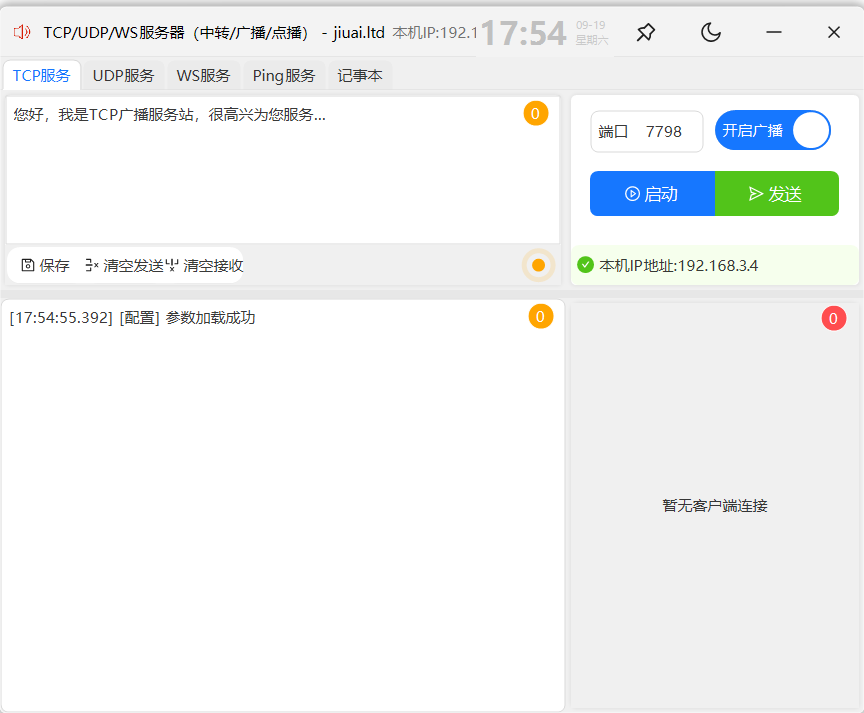
TCP 服务
启动服务端
- 切换到 TCP 服务 标签页。
- 在右侧 端口 输入框中填入监听端口(默认
8877)。 - (可选)双击端口输入框可显示/隐藏 IP 输入框;默认
0.0.0.0表示监听本机所有网卡。 - 点击 启动 按钮,状态提示变为“TCP 监听中 ...”。
发送消息
- 在左侧上方输入框中输入要发送的文本,点击 发送。
- 广播模式:右侧客户端列表中不勾选或全部勾选时,消息会广播给所有在线客户端。
- 点播模式:只勾选部分客户端时,消息仅发送给被选中的客户端。
- 通过 开启广播 / 关闭广播 开关可控制是否自动转发收到的消息。
日志操作
- 清空接收:清空下方接收日志。
- 清空发送:清空上方发送输入框。
- 保存:将接收日志保存为桌面
.txt文件。
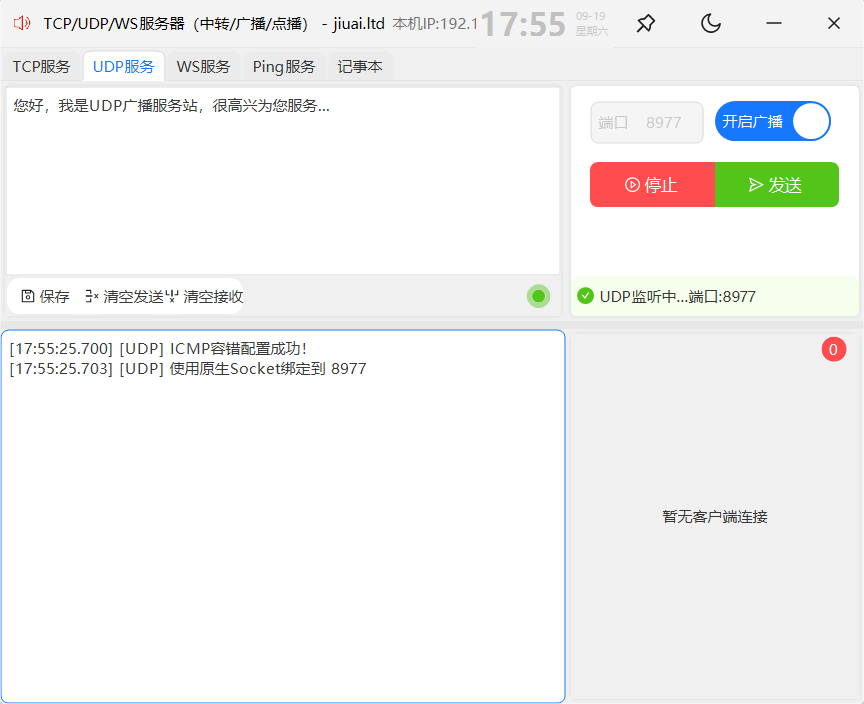
UDP 服务
启动服务端
- 切换到 UDP 服务 标签页。
- 设置监听端口(默认
7788)。 - 点击 启动。
广播 / 点播
- 与 TCP 服务逻辑一致:
- 开启广播:收到 UDP 数据后自动转发给其他客户端。
- 关闭广播:仅接收并显示,不自动转发。
- 手动发送时同样支持全选广播或部分单播。
客户端保活
- UDP 服务端会每 5 秒向所有在线客户端发送心跳探测,维持 NAT 会话。
- 超过 5 分钟未收到任何数据的客户端会自动从列表中移除。
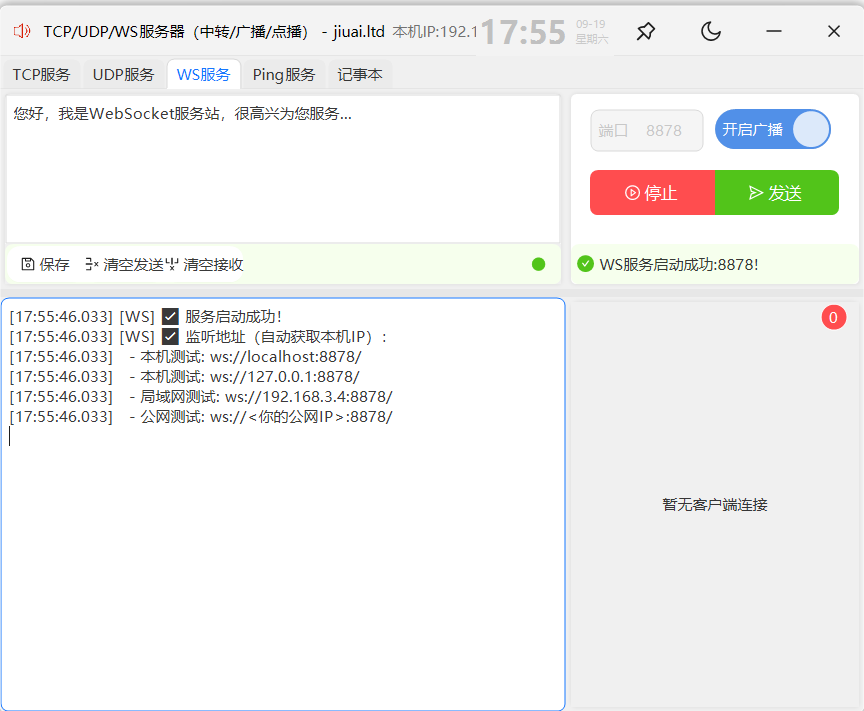
WebSocket 服务
启动服务端
- 切换到 WS 服务 标签页。
- 设置监听端口(默认
20250,可修改)。 - 点击 启动。
客户端连接地址
启动成功后,日志区会输出可用的连接地址:
ws://localhost:20250/
ws://127.0.0.1:20250/
ws://<本机局域网IP>:20250/
ws://<公网IP>:20250/
权限说明
- 监听
http://+:端口/需要 Windows URL 保留权限。 - 若启动失败并提示“权限不足”,请以 管理员身份 运行一次,或在管理员 CMD 中执行:
netsh http add urlacl url=http://+:<端口>/ user=EVERYONE listen=yes
广播与发送
- 开启 开启广播 开关后,任一客户端发送的消息会自动转发给其他客户端。
- 在发送框输入内容点击 发送,即可向所有在线 WebSocket 客户端广播。
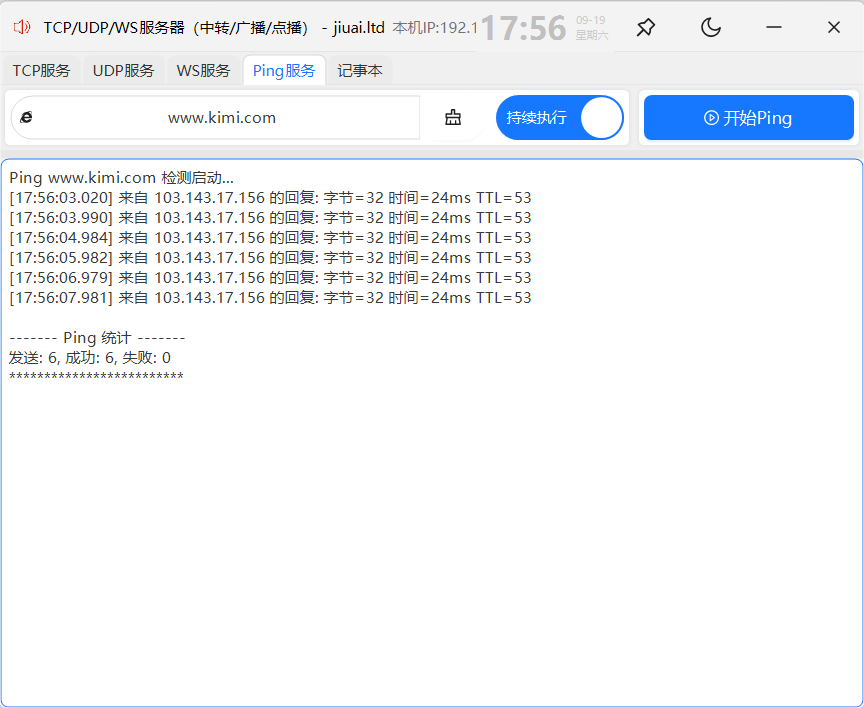
Ping 服务
使用方法
- 切换到 Ping 服务 标签页。
- 在输入框中填入目标 IP 或域名(默认
www.baidu.com)。 - 选择执行模式:
- 持续执行:每秒 Ping 一次,直到点击 停止 Ping。
- 单次执行:只 Ping 一次并自动停止。
- 点击 开始 Ping。
结果说明
- 成功:显示来源 IP、往返时间(ms)、TTL。
- 失败:显示“请求超时或失败”及具体状态。
- 停止后会在日志末尾输出统计信息:发送/成功/失败次数。
记事本
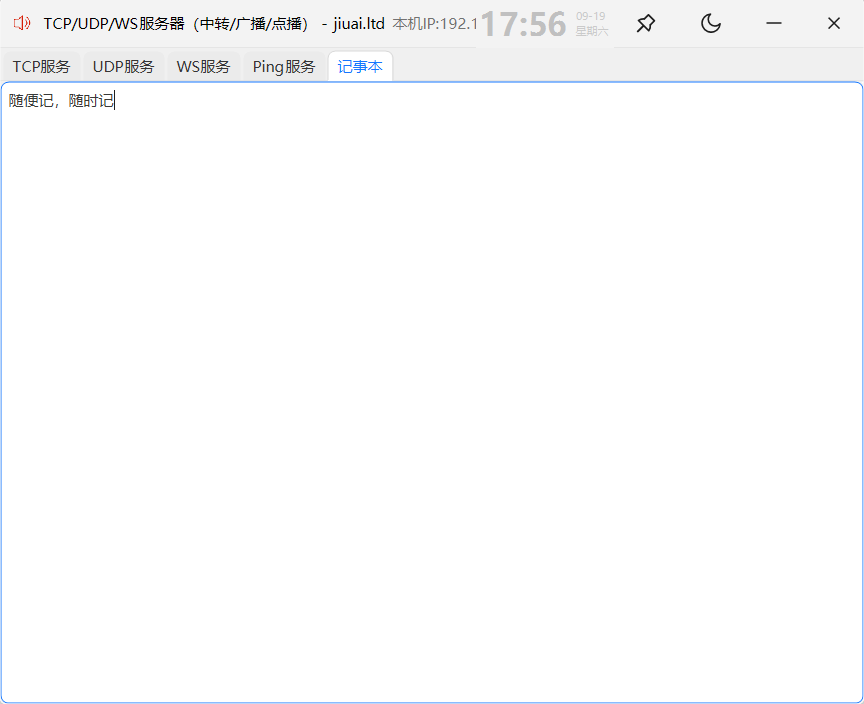
- 切换到 记事本 标签页。
- 提供一个跨标签的临时文本区域,可用来记录调试报文、IP 地址、备注等。
- 当前版本为纯临时记事,内容不会自动保存到文件(需手动复制或保存)。
界面操作技巧
| 按钮/区域 | 作用 |
|---|---|
| 标题栏时钟 | 显示当前时间与日期 |
| 标题栏图钉 | 窗口置顶/取消置顶 |
| 标题栏太阳/月亮 | 切换浅色/深色主题 |
| 本机 IP 显示 | 标题栏与状态区均会显示当前本机 IPv4 |
| 端口输入框 | 双击可展开/隐藏 IP 输入框 |
| 右侧客户端树 | 勾选客户端可实现点对点发送;不勾选或全选为广播 |
| 徽章数字 | 显示接收/发送次数或在线客户端数量 |
注意事项
- 防火墙与端口放行:首次使用某端口时,Windows 防火墙可能会拦截,请在弹窗中点击 允许访问。
- 端口占用:若提示端口被占用,可使用
netstat -ano | findstr :<端口>查找占用进程。 - 编码:TCP/UDP 默认使用 GBK 编码收发文本,确保客户端也使用相同编码,避免中文乱码。
- WebSocket 权限:非管理员启动时使用
http://+前缀可能失败,建议首次配置时以管理员身份运行。 - 配置文件:配置保存在
%APPDATA%\TcpBroadcast\appSettings.json,可手动编辑或删除以恢复默认。 - 日志长度限制:接收区文本超过一定长度后会自动清理,重要日志请及时点击 保存。
常见问题
Q:TCP 客户端连接后列表为空? A:请确认服务端已启动且客户端连接的 IP、端口正确;检查 Windows 防火墙是否放行。
Q:UDP 能发送但对方收不到? A:UDP 是无连接协议,对端防火墙、NAT 或端口未开放都会导致丢包;建议先在同一台机器测试回环地址。
Q:WebSocket 启动报权限错误?
A:以管理员身份运行一次,或按“WebSocket 服务”章节执行 netsh http add urlacl 命令。
Q:深色模式下部分控件颜色异常? A:点击标题栏主题按钮重新切换一次即可刷新。
说明:附件下载为应用程序,非源码!
免责声明
根据我国《计算机软件保护条例》第十七条规定:“为了学习和研究软件内含的设计思想和原理,通过安装、显示、传输或者存储软件等方式使用软件的,可以不经软件著作权人许可,不向其支付报酬。”您需知晓本站所有内容资源均来源于网络,仅供用户交流学习与研究使用,版权归属原版权方所有,版权争议与本站无关,用户本人下载后不能用作商业或非法用途,需在24小时之内删除,否则后果均由用户承担责任。