【原创】PDF / DOC / PPT 工具箱
资源介绍
PDF / DOC / PPT 工具箱 · 使用说明
一款基于 .NET 8(WinForms + AntdUI)的桌面小工具,集 PDF 转图片 / 图片合并 PDF / PDF 本地预览 / 文档图片提取 于一体,界面无边框圆角、支持拖拽与窗口置顶。
一、功能概览
| 模块 | 入口标签 | 主要功能 |
|---|---|---|
| PDF 转图片 | PDF一键输出图片 |
把 PDF 每一页渲染为 JPG / PNG 图片 |
| 图片合并 PDF | 图片一键合并PDF |
把多张图片按顺序合成为一个 PDF |
| PDF 预览 | PDF本地预览 |
本地打开 PDF 浏览,支持拖拽载入 |
| 文档图片提取 | 文档图片一键提取 |
从 Word / PPT 中提取所有内嵌图片 |
| 窗口置顶 | 顶部「图钉」按钮 | 一键切换窗口是否置顶显示 |
二、系统要求与依赖
- 操作系统:Windows 10 / 11(x64)
- 运行环境:.NET 8 桌面运行时(项目以
net8.0-windows为目标框架) - 关键运行库:
VC++ 2013 Redistributable(需同时安装 x86 与 x64 版本) - PDF 渲染底层使用 Pdfium,
pdfium.dll依赖该运行库,未安装会导致转换无反应或报错。 - 核心组件:
AntdUI 2.4.8(界面控件)PdfiumViewer.Core 1.0.4+PdfiumViewer.Native.x86_64(PDF 渲染)PDFsharp 6.2.4(图片合并 PDF)DocumentFormat.OpenXml 3.4.1(Office 文档图片提取)
三、安装与启动
直接运行(推荐):使用发布包(
publish目录下的pdf2images.exe)双击启动即可,无需安装。首次使用:请确保已安装 Visual C++ 2013 运行库(x86 + x64),否则 PDF 相关功能无法工作。
源码构建:
dotnet restore
dotnet publish -c Release -r win-x64 --self-contained false
生成的文件位于
bin/Release/net8.0-windows/win-x64/publish/。
四、通用交互
- 双击输入框:弹出文件 / 文件夹选择对话框。
- 拖拽文件:大部分输入框、标签栏、PDF 预览区均支持把文件直接拖入。
- 底部进度条:集中显示「转图片 / 合并 PDF」的处理进度(百分比)。
- 顶部「图钉」按钮:切换窗口置顶;按钮变绿表示已置顶。
五、功能操作详解
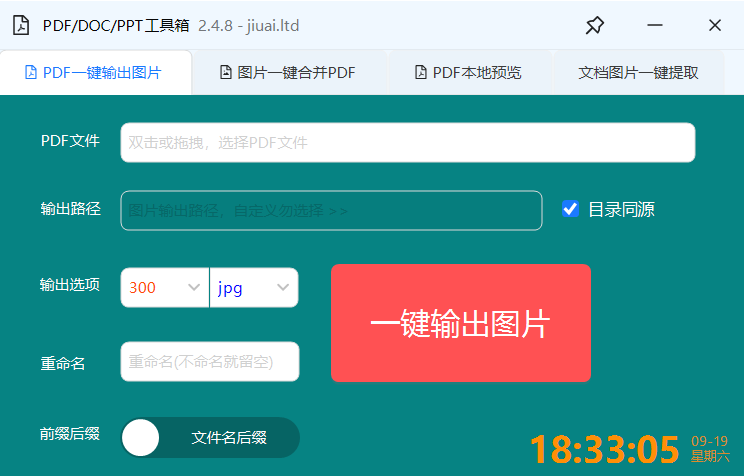
1. PDF 一键输出图片
步骤
- 在
PDF文件框 双击 或 拖入 一个.pdf文件。 - 设置输出目录:
- 默认勾选 「目录同源」,输出到 PDF 同目录下的同名文件夹;
- 取消勾选后可自定义
输出路径(双击选择)。
- 选择 分辨率(DPI):
72 / 96 / 150 / 200 / 300 / 600。 - 选择 输出格式:
jpg或png。 - (可选)在
重命名框输入文件名片段,并通过右侧开关选择作为 前缀 还是 后缀。 - 点击 「一键输出图片」,完成后自动打开输出文件夹。
命名规则
{前缀}{序号(3位)}{后缀}.{格式}
例:report001.jpg、001_scan.png
说明:输出图片尺寸按 A4(210×297mm) 在所选 DPI 下渲染(300 DPI 约为 2480×3508 px)。JPG 以 90% 质量保存。
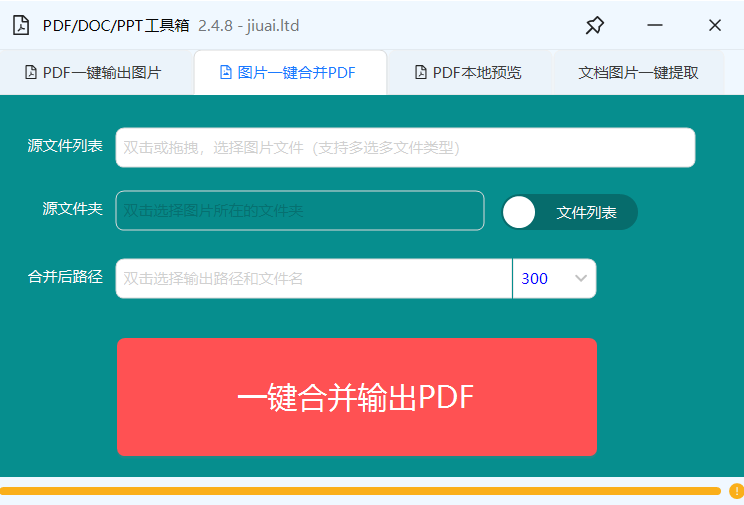
2. 图片一键合并 PDF
步骤
- 通过
源文件开关选择来源:「文件列表」(多选图片)或** 「文件夹」**(整目录图片)。 - 在
源文件列表/源文件夹框 双击 或 拖入 内容。 - 选择合并用的 分辨率(DPI)。
- 设置输出路径(默认与源同目录,命名为
合并后yyMMdd.pdf;也可双击自定义)。 - 点击 「一键合并输出PDF」,完成后自动切换到 PDF 本地预览 页并显示结果。
支持图片格式:.jpg .jpeg .png .bmp .tiff .tif
图片按 文件名升序 逐页合成,每页尺寸与图片原始尺寸一致。
3. PDF 本地预览
- 在预览页的查看区 拖入 一个
.pdf即可浏览(自适应宽度FitWidth)。 - 点击右上角 关闭(×) 按钮可 释放 PDF 资源,避免文件被程序占用导致无法删除 / 覆盖。
- 也可在「图片合并 PDF」完成后自动跳转至此页查看结果。
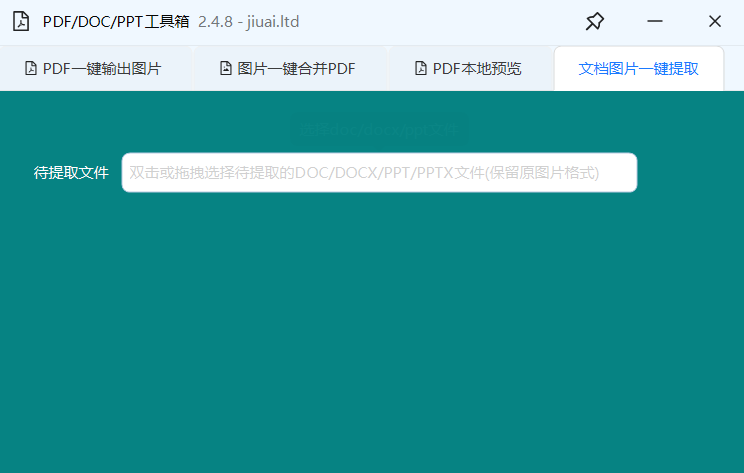
4. 文档图片一键提取
步骤
- 切换到
文档图片一键提取页。 - 在输入框 双击 或 拖入 一个
.docx或.pptx文件。 - 程序自动提取文档内所有内嵌图片,按原始格式保存到 源文件同目录的
docImages文件夹,并自动打开该文件夹。
文件名规则
docx_img_001.png   (Word 提取)
ppt_img_001.jpg    (PPT 提取)
注意:
- 仅支持
.docx/.pptx;旧版.doc/.ppt请先在 Office 中「另存为」新格式。- 仅提取 光栅图片(png / jpeg / gif / bmp / tiff),矢量图(EMF / WMF)不导出。
5. 窗口置顶
点击顶部标题栏右侧的 图钉图标 即可切换。置顶时按钮变为绿色,提示文字在「窗口置顶 / 取消置顶」间切换。
六、拖拽速查表
| 拖入位置 | 接受的格式 | 行为 |
|---|---|---|
| 标签栏(任意标签) | .docx/.pptx |
提取内嵌图片 |
| 标签栏(任意标签) | .pdf |
跳转到预览页并打开 |
| PDF 预览区 | .pdf |
打开预览 |
| PDF 文件输入框 | .pdf |
设为待转换文件 |
| 图片来源输入框 / 文件夹框 | 图片文件 / 文件夹 | 设为合并来源 |
| 文档输入框 | .docx/.pptx |
设为待提取文件 |
七、常见问题(FAQ)
- 转换 / 预览无反应或报错? 多半是缺少 VC++ 2013 运行库(x86 + x64),请安装后重试。
- 提示「格式不支持」?
旧版
.doc/.ppt无法直接提取,请先在 Office 中另存为.docx/.pptx。 - 输出图片太大? 调低 DPI(如 150);DPI 越高越清晰,但体积也越大。
- 合并后的 PDF 预览空白? 合并完成到预览渲染有约 500ms 延迟,稍候片刻即可显示。
- 处理大文件时界面卡顿? 转换在后台线程进行,进度条实时更新;如仍卡顿,建议分批处理。
八、注意事项与限制
- 本工具 仅支持 Windows。
- PDF 转图片输出尺寸固定按 A4 渲染,不保留原始页面像素比例(如需原比例可调整代码中的 A4 常量)。
- 文档图片提取 不修改原文档,仅读取并复制其中的图片资源。
- 「目录同源」开启时,会在 PDF 同目录生成与 PDF 同名的输出文件夹,请勿手动占用该路径。
- 预览 PDF 后若需删除 / 覆盖该文件,请先点击预览页右上角关闭按钮释放资源。
九、版本信息
- 项目名称:
pdf2images - 目标框架:
.NET 8(WinExe /net8.0-windows) - 界面库:
AntdUI 2.4.8 - 主窗口标题:
PDF输出图片助手
说明:附件为应用,非源码!
免责声明
根据我国《计算机软件保护条例》第十七条规定:“为了学习和研究软件内含的设计思想和原理,通过安装、显示、传输或者存储软件等方式使用软件的,可以不经软件著作权人许可,不向其支付报酬。”您需知晓本站所有内容资源均来源于网络,仅供用户交流学习与研究使用,版权归属原版权方所有,版权争议与本站无关,用户本人下载后不能用作商业或非法用途,需在24小时之内删除,否则后果均由用户承担责任。