【原创】9iNotepad 简易绿色记事本,支持透明置顶
资源介绍
久爱记事本 9iNotepad · 使用说明
一款基于 .NET Framework 4.6.2 / WinForms 开发的绿色便携记事本软件。 主打“随手记、贴边悬浮、剪切板自动捕获”,单文件即可拷贝使用,不写注册表、不依赖运行库(仅需目标机装有 .NET Framework 4.6.2 及以上)。
一、功能特点
- 绿色便携:程序本体(exe + 运行依赖)可放在任意目录/U 盘直接运行;用户配置写入程序同目录的
9iNotepad.ini,不污染系统。 - 富文本编辑:支持字体、字号、文字颜色(黑/白/红/蓝/绿)、背景色(白/黑)、放大显示。
- 贴边悬浮 + 窗口置顶:启动时停靠在屏幕右下角,可一键“置顶”始终浮在最前,适合做临时速记便签。
- 半透明悬浮:通过快捷键或菜单调节窗口透明度(最低 10%),方便边看边记。
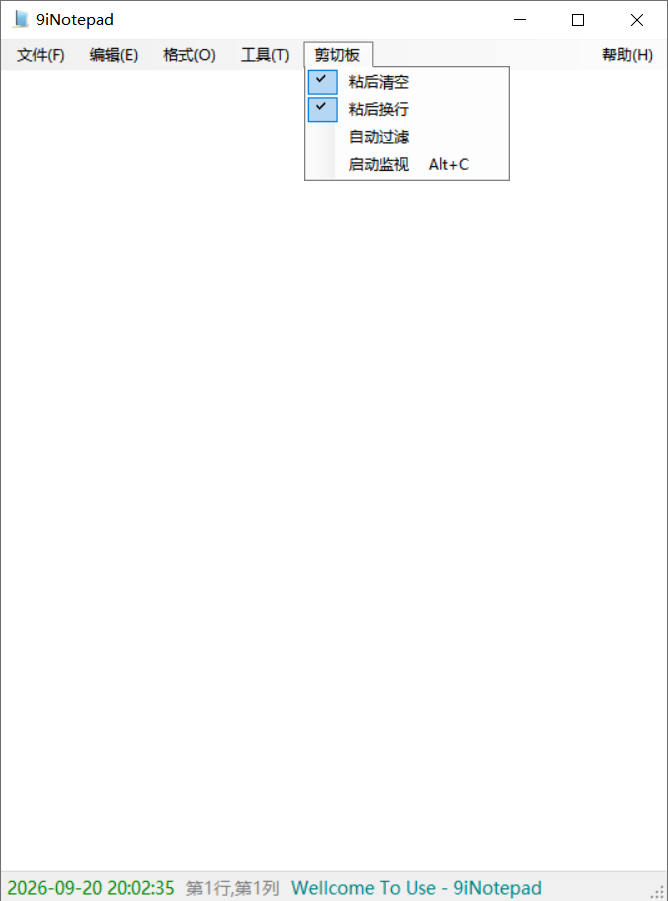
- 剪切板自动捕获(亮点功能):开启后,系统剪切板一有变化就自动把文本写入编辑区,配合“粘后清空 / 粘后换行 / 自动过滤”选项,可快速把多处零散文本收拢成一篇。
- 查找 / 替换:支持向下/向上循环查找、区分大小写、全部替换;查找面板可拖动。
- 右键增强:选中文字后可“百度一下”直接搜索选中内容。
- 打印支持:页面设置、打印预览、直接打印(基于 RichTextBox 的 WYSIWYG 打印)。
- 拖放打开:可直接把 txt 文件拖入编辑区打开。
- UTF-8 编码保存 :打开/保存均使用 UTF-8,中文内容在任意机器、任意系统间互传都不会乱码。
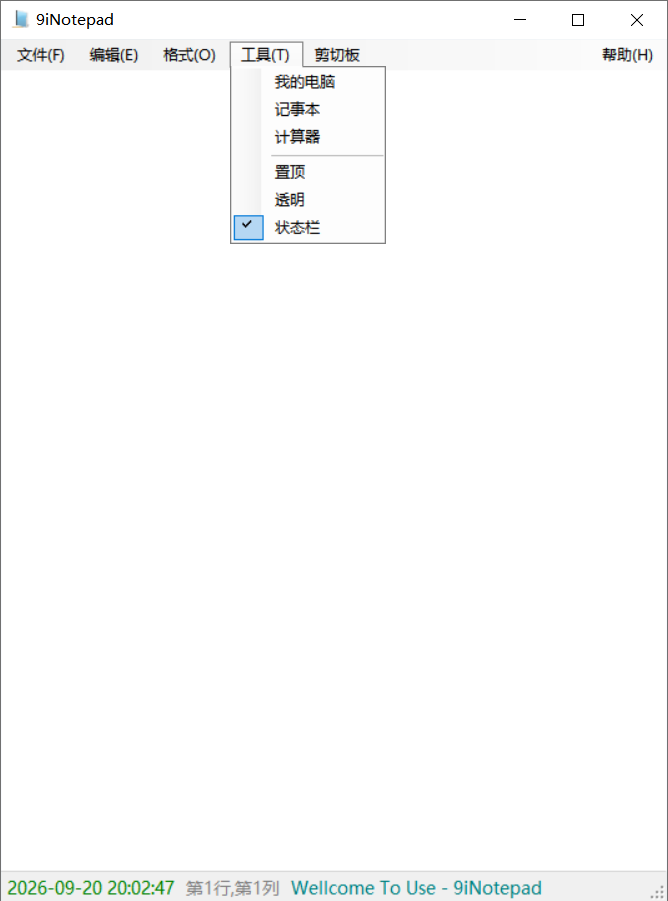
- 系统小工具入口:菜单内可快速调起“我的电脑 / 记事本 / 计算器”。
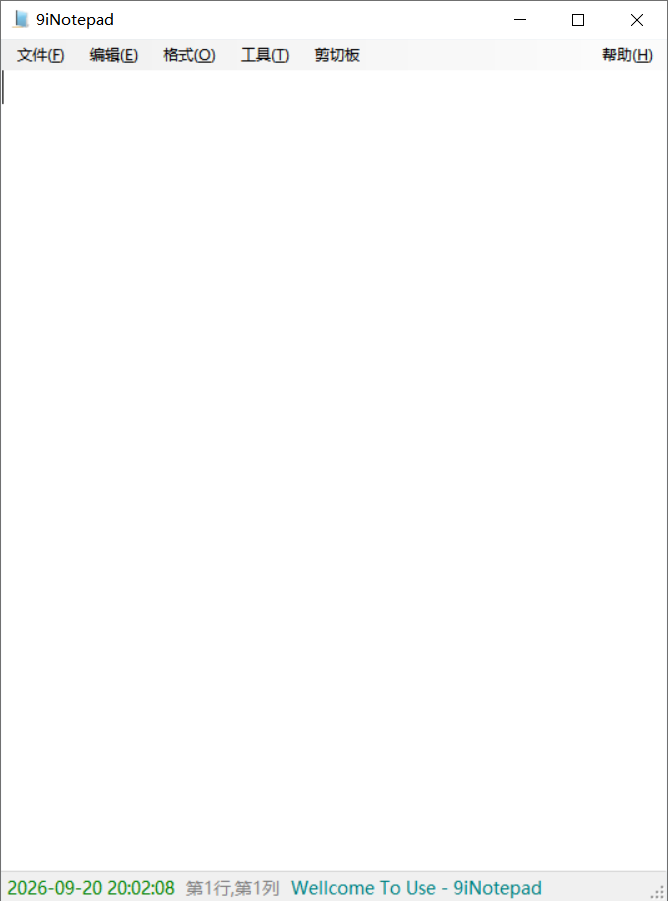
二、界面与菜单
<br>┌──────────────────────── 菜单栏 ────────────────────────┐
<br>│ 文件  编辑  格式  工具  帮助             剪切板        │
<br>├──────────────────────── 编辑区 ────────────────────────┤
<br>│                                                        │
<br>│                  (富文本编辑区,支持拖放文件)          │
<br>│                                                        │
<br>├────────────────────── 状态栏 ──────────────────────────┤
<br>│ 2026-09-20 19:35:33   第1行,第1列   Wellcome...        │
<br>└────────────────────────────────────────────────────────┘
| 菜单 | 主要命令 |
|---|---|
| 文件(F) | 打开、新建、保存、另存为、页面设置、打印预览、开始打印、退出 |
| 编辑(E) | 撤销、重做、复制、剪切、粘贴、全选、日期(插入当前时间) |
| 格式(O) | 自动换行、字体、颜色、背景色、放大字、清空内容、查找替换 |
| 工具(T) | 我的电脑、记事本、计算器、置顶、透明、状态栏 |
| 帮助(H) | 快捷键、关于 |
| 剪切板 | 粘后清空、粘后换行、自动过滤、启动监视 |
三、快捷键
| 快捷键 | 功能 |
|---|---|
Ctrl + O |
打开文件 |
Ctrl + N |
新建 |
Ctrl + S |
保存 |
Ctrl + P |
打印 |
Ctrl + Z |
撤销 |
Ctrl + R |
重做 |
Ctrl + C / X / V / A |
复制 / 剪切 / 粘贴 / 全选 |
F5 |
插入当前日期时间 |
Ctrl + F |
打开查找/替换 |
Alt + C |
开启 / 关闭 剪切板监视 |
Alt + ↑ |
提高透明度(更不透明) |
Alt + ↓ |
降低透明度(更透明) |
Alt + ← |
恢复不透明(100%) |
提示:剪切板监视也可在“剪切板 → 启动监视”菜单中开关;若提示“热键被占用”,说明
Alt+C已被其它程序占用,可仍用菜单操作。
四、剪切板自动捕获用法
- 菜单「剪切板 → 启动监视」(或按
Alt+C)开启监视。 - 在浏览器 / 文档里复制任意文本,本软件会自动把文本追加到编辑区末尾。
- 选项说明:
- 粘后清空:捕获后清空系统剪切板(避免重复干扰),默认开启。
- 粘后换行:每次捕获后自动补一个回车,方便分段。
- 自动过滤:把复制内容里的换行、TAB 转成空格,适合收拢网页/表格文本。
- 再次按
Alt+C或取消“启动监视”即停止捕获。
说明:本功能采用系统“剪切板变化事件”驱动,仅在剪切板真正变化时工作,不占用 CPU 轮询,可长时间挂机使用。
五、配置持久化(绿色无污染)
关闭软件时,以下偏好会自动写入程序同目录的 9iNotepad.ini:
# 9iNotepad 用户配置(绿色便携,与程序同目录)
opacity=0.9
topmost=True
wordwrap=True
statusbar=True
fontname=微软雅黑
fontsize=12
下次启动自动读取并应用,无需任何设置向导。该文件可随程序一起打包,也可手动删除恢复默认。
六、本次优化与完善(相对旧版)
| 项 | 优化内容 | 收益 |
|---|---|---|
| 编码 | 打开/保存改用 UTF-8(File.ReadAllText/WriteAllText) |
彻底解决中文在其它机器上乱码 |
| 资源占用 | 剪切板监控由 timer2每 100ms 轮询改为 WM_CLIPBOARDUPDATE事件驱动;光标位置改用 SelectionChanged事件,停用轮询定时器 |
后台挂机 CPU 占用显著下降 |
| Bug 修复 | 修复“粘后清空”关闭时剪切板内容被无限重复粘贴的问题(增加去重缓存) | 行为正确 |
| Bug 修复 | 修复「工具 → 透明」菜单勾选状态误绑 TopMost的显示错误 |
菜单状态与实际一致 |
| 易用性 | 新增程序同目录 9iNotepad.ini配置持久化(透明度/置顶/换行/状态栏/字体) |
重启后仍保留个人习惯,保持绿色 |
| 易用性 | 支持把 txt 文件拖入编辑区直接打开 | 操作更快 |
| 易用性 | 启用原本被禁用的「粘后清空」选项 | 功能可用 |
| 体积 | 移除未使用的 Form2窗体及 System.Deployment(ClickOnce) 引用 |
工程更干净、依赖更少 |
七、编译与打包(绿色版)
- 开发环境:Visual Studio 2019/2022,目标框架
.NET Framework 4.6.2。 - 生成配置:建议
Release | AnyCPU,勾选“生成单个 exe”即可。 - 打包:将
9iNotepad.exe及其依赖(图标、可能的运行库)放入同一文件夹,压缩为 zip 即为绿色版;解压到任意位置双击即可运行。 - 运行要求:目标机需安装 .NET Framework 4.6.2 或更高版本(Win10/Win11 一般已自带)。
免责声明
根据我国《计算机软件保护条例》第十七条规定:“为了学习和研究软件内含的设计思想和原理,通过安装、显示、传输或者存储软件等方式使用软件的,可以不经软件著作权人许可,不向其支付报酬。”您需知晓本站所有内容资源均来源于网络,仅供用户交流学习与研究使用,版权归属原版权方所有,版权争议与本站无关,用户本人下载后不能用作商业或非法用途,需在24小时之内删除,否则后果均由用户承担责任。